Agar aap apne mobile me connected WiFi ka password dekhna chahte ho, to 2025 me Android aur iPhone dono me official tareeqe available hain.
Neeche aapko sabse aasan, fast aur 100% working methods mil jayenge.
🔥 1. WiFi Password Kaise Dekhein – Android (2025)
✔ Ye method un sare phones me kaam karta hai:
Samsung, Xiaomi, Oppo, Vivo, Realme, Infinix, Tecno, Pixel etc.
✔ Step-by-Step Method (Android 10, 11, 12, 13, 14, Android 2025)
-
Settings open karein
-
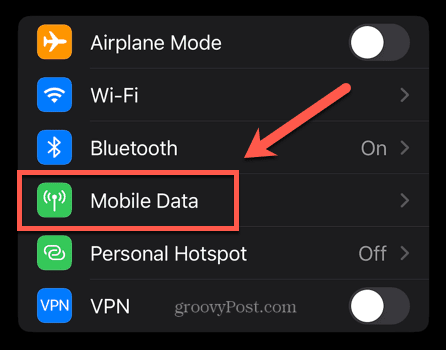
Wi-Fi / Network & Internet open karein
-
Apna Connected WiFi select karein
-
“Share” ya “QR Code” option par click karein
-
Mobile aapse Fingerprint / PIN maangega
-
QR code me neeche WiFi password clearly show ho jata hai
✔ Password plain text me hota hai
✔ Bilkul safe & official method
✔ Root ki zarurat nahi
🔹 Samsung Phones (One UI 5 / 6 / 7 – 2025)
-
Settings → Connections
-
WiFi open
-
Connected network par tap
-
QR Code → “Password” button
-
Password show ho jayega
🔹 Xiaomi / Redmi / Poco (MIUI / HyperOS 2025)
-
WiFi settings → your WiFi
-
“Share QR”
-
Neeche password likha hota hai
🔹 Oppo / Realme / OnePlus (ColorOS 14)
-
WiFi settings
-
Connected WiFi
-
“QR Code”
-
Password text automatically show ho jata hai
🔹 Vivo / iQOO (Funtouch OS 14)
-
WiFi → details
-
QR Share
-
Password visible
🔥 2. iPhone Me WiFi Password Kaise Dekhein (iOS 15, 16, 17, iOS 2025)
Apple ne ab password dekhna officially allowed kar diya hai.
✔ Steps (All iPhones):
-
Settings open karein
-
WiFi open karein
-
Connected network ke aage ( i ) info icon par tap karein
-
“Password” option par tap karein
-
Face ID / Touch ID se unlock karein
-
Password show ho jayega
✔ No jailbreak needed
✔ Apple official feature
✔ Very easy
🔥 3. WiFi Password QR Code Se Kaise Dekhein (Android → iPhone bhi)
Agar QR scan karein:
-
Android phone QR share karega
-
Dusra phone (Android ya iPhone) QR scan kare
-
Password automatically show ya save ho jata hai
🔥 4. Router Login Se WiFi Password Check (Universal Method)
Agar phone password nahi dikha raha:
✔ Steps:
-
Phone browser open karein
-
Type karein:
ya
-
Login karein:
Default username/password:
-
admin / admin
-
admin / password
-
user / user
-
Navigate: Wireless Settings → WiFi Password
-
Show / Edit password option available
✔ Sab routers (PTCL, Fiber, Huawei, Zong, Tenda, TP-Link, Netgear) me kaam karta hai.
🔥 5. WiFi Password Reset Karne Ka Tareeqa
Agar password mil nahi raha:
-
Reset router → default password use karein
-
Ya new custom password set karein
-
Phone me auto-reconnect ho jayega
⭐ Extra Security Tips
-
Hamesha strong WiFi password use karein
-
Password ko “12345678” kabhi na rakhein
-
Router 2.4 GHz + 5 GHz dono networks me alag passwords rakhein
-
Unknown devices ko remove karne ke liye MAC filter use karein
.jpg)